WindowsでUbuntu(WSL)を使ってRailsやRubyの開発をしようとすると、ほぼ全員が同じ壁にぶつかります。
「UbuntuにVSCodeをインストールすればいいんでしょ?」
結論から言うと、それは間違いです。
WSL環境での正解はこれです。
Windows版VSCode + WSL拡張 = Ubuntuを操作
この仕組みを知らないと、画面が小さい、操作しづらい、日本語化できない、ファイルが迷子になる…という地獄に入ります。
なぜ「UbuntuにVSCodeを入れる」と失敗するのか
Ubuntuのターミナルで以下を実行した人も多いはずです。
sudo apt install -y codeこれでインストールされるのは「Linux版のVSCode」です。
これはサーバーやDocker用のもので、Windowsの画面・キーボード・日本語環境とは相性が最悪です。
その結果、あなたはこうなります。
- 文字が極小で読めない
- 日本語化できない
- Ctrl+C / Ctrl+V が怪しい
- WSLとWindowsのファイルが混ざって迷子
これは初心者のミスではなく、解説サイトが重要なことを書いていないのが原因です。
WSLの正しい仕組み
WSLとは「Windowsの中でUbuntuを動かす仕組み」です。
でも画面やキーボードはWindows側が持っています。
つまり、正しい構成はこうなります。
WindowsにVSCodeを入れて、WSLのUbuntuを中身として使う
これをやるのが「WSL拡張」です。
Step 1:WindowsにVSCodeを入れる
まずWindows側にVSCodeを入れます。
以下の公式サイトからダウンロードしてください。
普通にインストールするだけでOKです。
Step 2:WSL拡張を入れる
Windows版VSCodeを起動します。
左側の「四角が4つ並んだアイコン(拡張機能)」をクリックします。
検索欄にこう入力します。
WSL「WSL」という拡張が表示されるので「Install」をクリックします。これは Microsoft公式のWSL拡張 で Remote – WSL の後継です。
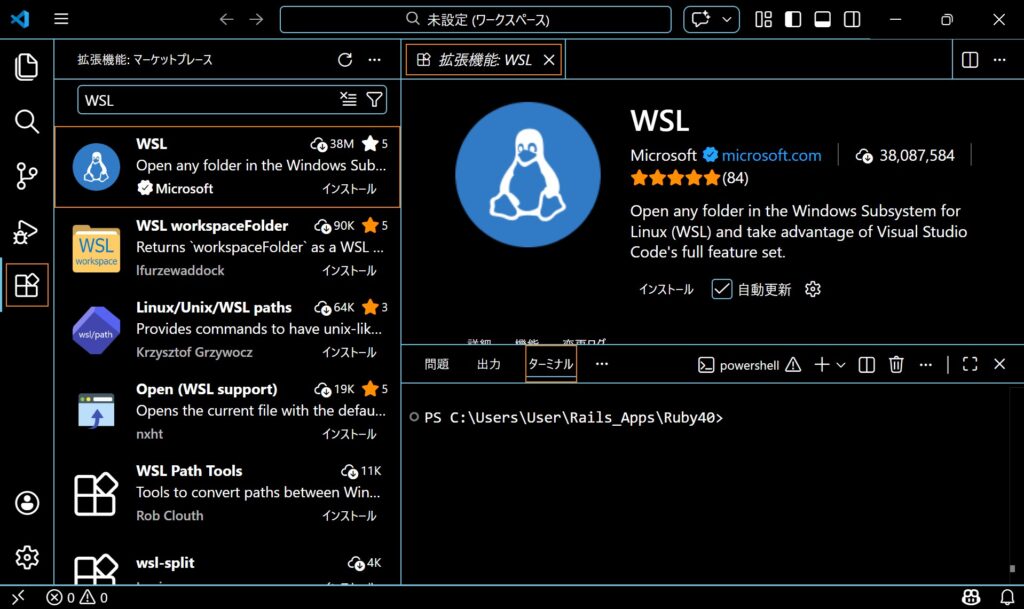
これでWindowsのVSCodeがUbuntuを操作できるようになります。
⚠ 注意:Ubuntu に VSCode をインストールしてはいけません
WSL(Ubuntu)環境で Visual Studio Code を使うとき、Ubuntu 側に VSCode をインストールしてはいけません。
正しい構成は次の通りです。
Windows版 VSCode
      +
WSL 拡張(Remote – WSL)
      ↓
Ubuntu のフォルダを操作
Ubuntu に sudo apt install code で VSCode を入れてしまうと、Windows版とUbuntu版の2つのVSCodeが混在し、次のようなトラブルが起こります。
- 「WSL: Ubuntu-24.04」が表示されない
- VSCodeがPowerShell側で開いてしまう
code .の挙動がおかしくなる
もしすでに Ubuntu 側に VSCode を入れてしまった場合は、次のコマンドで必ずアンインストールしてください。
sudo apt remove -y code
sudo apt autoremove -y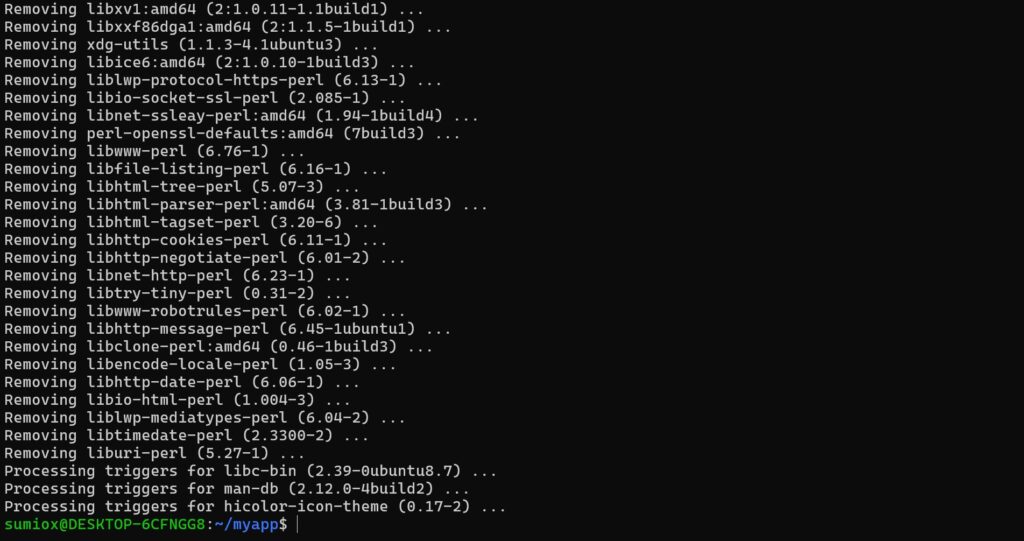
アンインストール後は、Ubuntuターミナルから code . を実行する必要はありません。
Step 3: VSCodeから WSLを起動する
- Windowsのスタートメニューから Visual Studio Code を起動
- 左下の >< をクリック
- Connect to WSL → Ubuntu-24.04
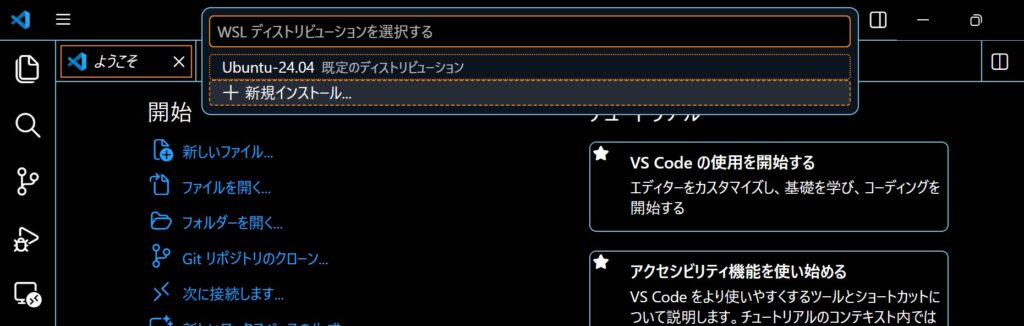
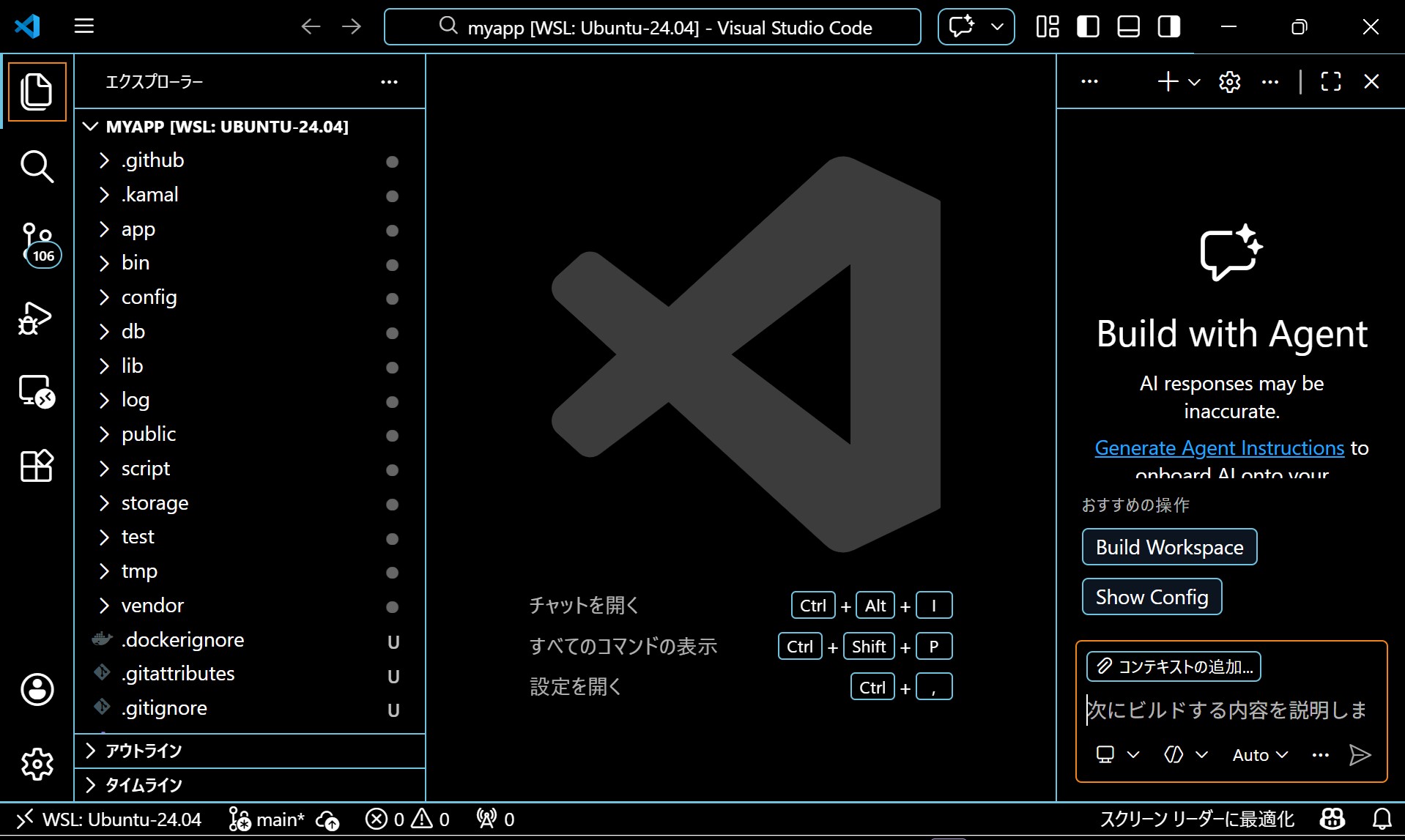
左下に WSL: Ubuntu-24.04 と表示されていれば、Ubuntu に正しく接続されています。
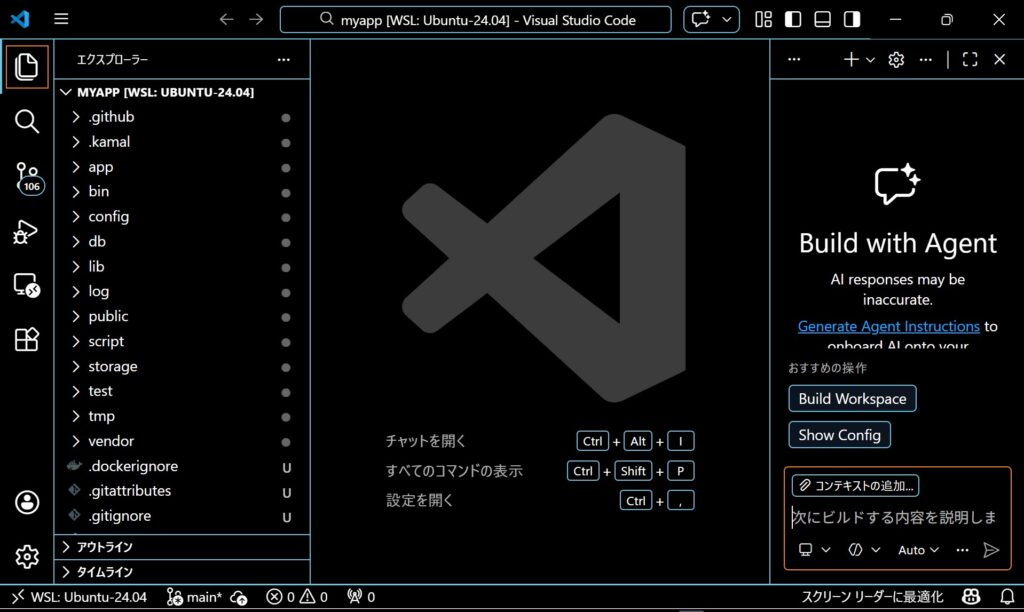
これで Windows版 VSCode が起動し、左下に 「WSL: Ubuntu-24.04」 と表示されていれば正しく接続されています。
WSLでは「Windows版 VSCode + WSL拡張」だけを使うのが正解です。
なぜこれが最強なのか
- 表示はWindowsの高速GUI
- 中身はUbuntuのLinux環境
- ファイルはWSL側
- RailsもBundlerもLinux
つまり、
「Windowsの快適さ × Linuxの開発環境」
これがWSLの本来の使い方です。
⚠ WSLがうまく動かないときの注意点
WSL を使っていると、Ubuntu が複数インストールされていることがあります。
その場合、VSCode が「空の Ubuntu」に接続してしまい、myapp フォルダが見えないなどの問題が発生します。
PowerShell で次のコマンドを実行して確認してください。
wsl -l -vもし次のように Ubuntu が2つ表示されていたら要注意です。
* Ubuntu
Ubuntu-24.04この場合、無印の Ubuntu がトラブルの原因なので削除します。
wsl --unregister Ubuntu削除後、もう一度確認して
Ubuntu-24.04だけが表示されていれば正常です。
この状態で VSCode を開けば、正しく /home/sumiox/myapp が表示されるようになります。
まとめ(ここだけ覚えればOK)
WSLでRailsをやるなら、これ以外の方法はありません。
UbuntuにVSCodeを入れない。
WindowsにVSCodeを入れて、WSL拡張でUbuntuを開く。
この1行を知っているだけで、あなたはWSL地獄から解放されます。


コメント