はじめに
前回の記事では Windows 11 に WSL2 と Ubuntu 24.04 を導入しました。
この記事では、その Ubuntu 24.04 上に Ruby 4.x の開発環境を構築します。
Windows 11 上で Ruby on Rails を安定して開発するには、WSL2(Linux仮想環境)を使うのが現在のベストな方法です。
この記事では、WSL2 + Ubuntu 24.04 に Ruby 4.x を rbenv を使ってインストールする手順を、初心者向けに解説します。
1. Ubuntu 24.04 が起動しているか確認
PowerShell で次のコマンドを実行します。
wsl -l -v表示例:
  NAME            STATE           VERSION
* Ubuntu          Running         2
  Ubuntu-24.04    Stopped         2

この例では、Ubuntu(無印)が動いており、Ubuntu-24.04 ではありません。
Ruby を入れるべきは Ubuntu-24.04 です。
【重要】Ubuntu が複数ある場合の切り替え方法
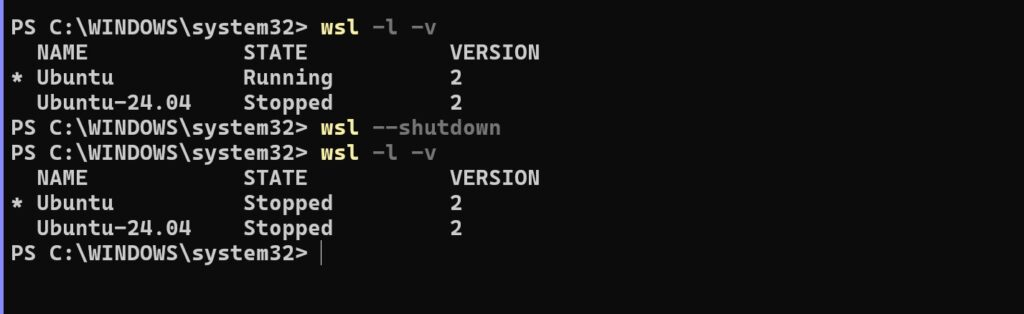
wsl --shutdown このコマンドでUbuntuが停止した。
下記コマンドでSTATEを確認してみましょう。
wsl -l -v
  NAME            STATE           VERSION
* Ubuntu          Stopped         2
  Ubuntu-24.04    Stopped         2
下記コマンドでUbuntu-24.04を起動します。
wsl -d Ubuntu-24.04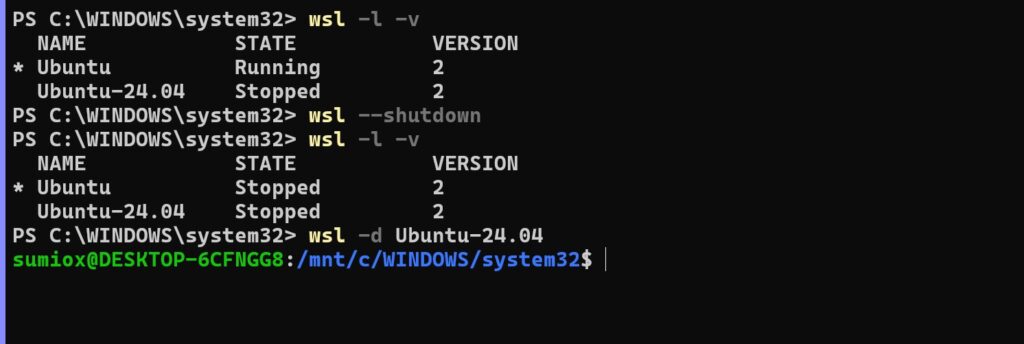
この時点で、Ubuntu-24.04が起動し、PowerShellがUbuntu-24.04 モードに切り替わりました。
それでは、別のPowerShell を起動し下記コマンドでSTATEを確認してみましょう。
wsl -l -v次のようになっていれば正解です。
  NAME            STATE           VERSION
* Ubuntu-24.04    Running         2
  Ubuntu          Stopped         2
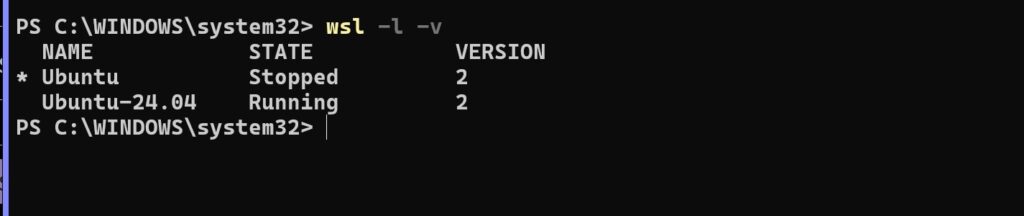
この状態で作業してください。
2. Ubuntu を最新の状態にする
下記コマンドを実行します。
sudo apt update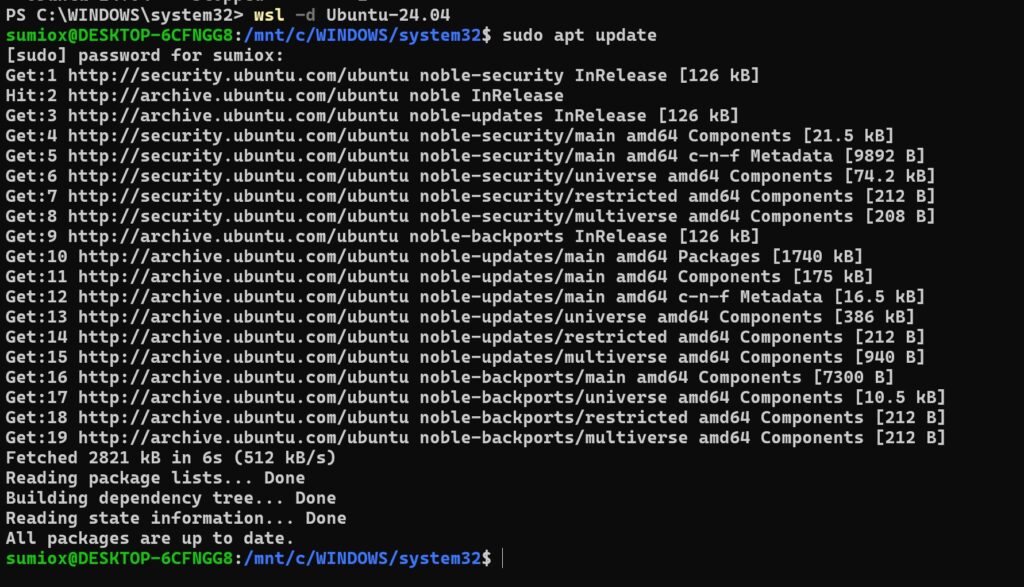
下記コマンドを実行します。
sudo apt upgrade -y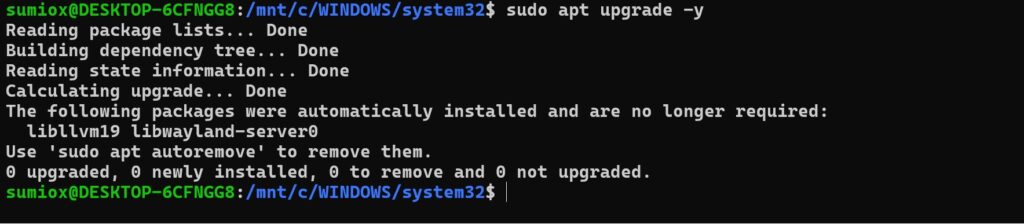
3. Ruby ビルドに必要なパッケージを入れる
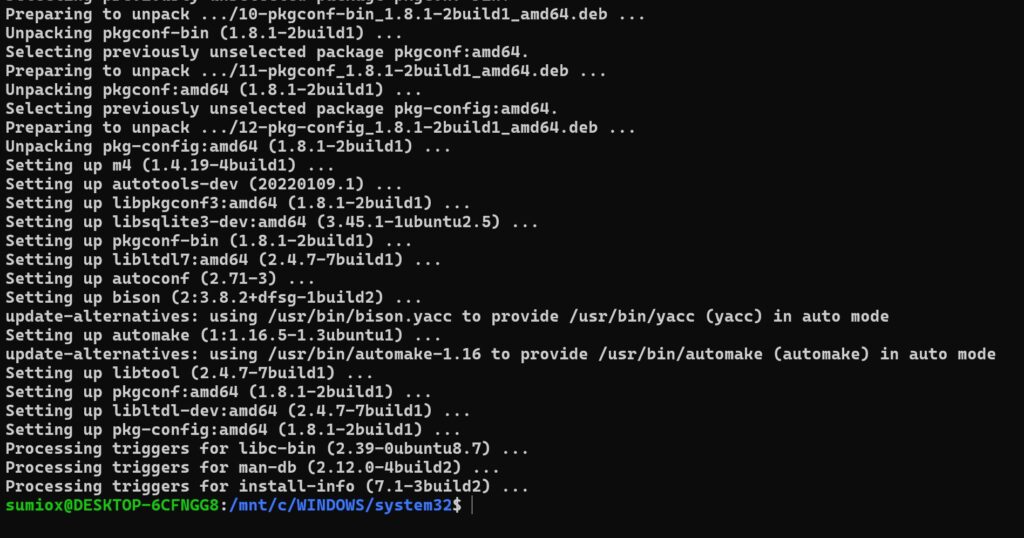
下記コマンドを実行します。
sudo apt install -y build-essential libssl-dev libreadline-dev zlib1g-dev \
libyaml-dev libffi-dev libgdbm-dev libncurses5-dev libsqlite3-dev libtool \
bison pkg-config autoconf
4. rbenv をインストール
下記4つのコマンドを実行します。
1行目 rbenv 本体をダウンロード
2行目 rbenv をPATHに追加
3行目 シェル起動時に rbenv を有効化
4行目 いまのターミナルに即反映
git clone https://github.com/rbenv/rbenv.git ~/.rbenv
echo 'export PATH="$HOME/.rbenv/bin:$PATH"' >> ~/.bashrc
echo 'eval "$(rbenv init -)"' >> ~/.bashrc
source ~/.bashrc
ruby-build を入れます。下記コマンドを実行します。
git clone https://github.com/rbenv/ruby-build.git ~/.rbenv/plugins/ruby-build

5. Ruby 4 をインストール
インストール可能なバージョンを確認します。
rbenv install -l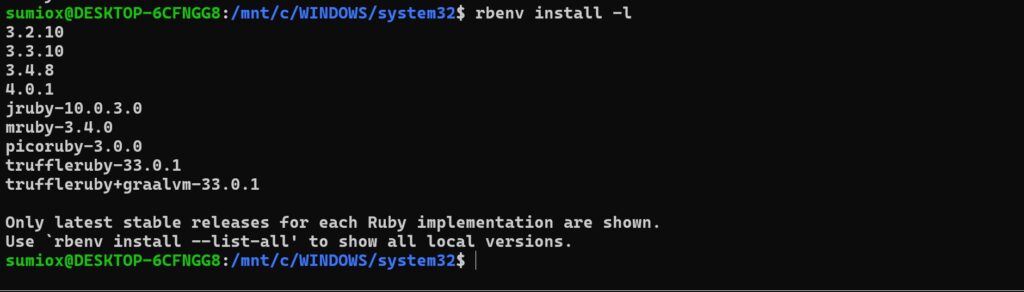
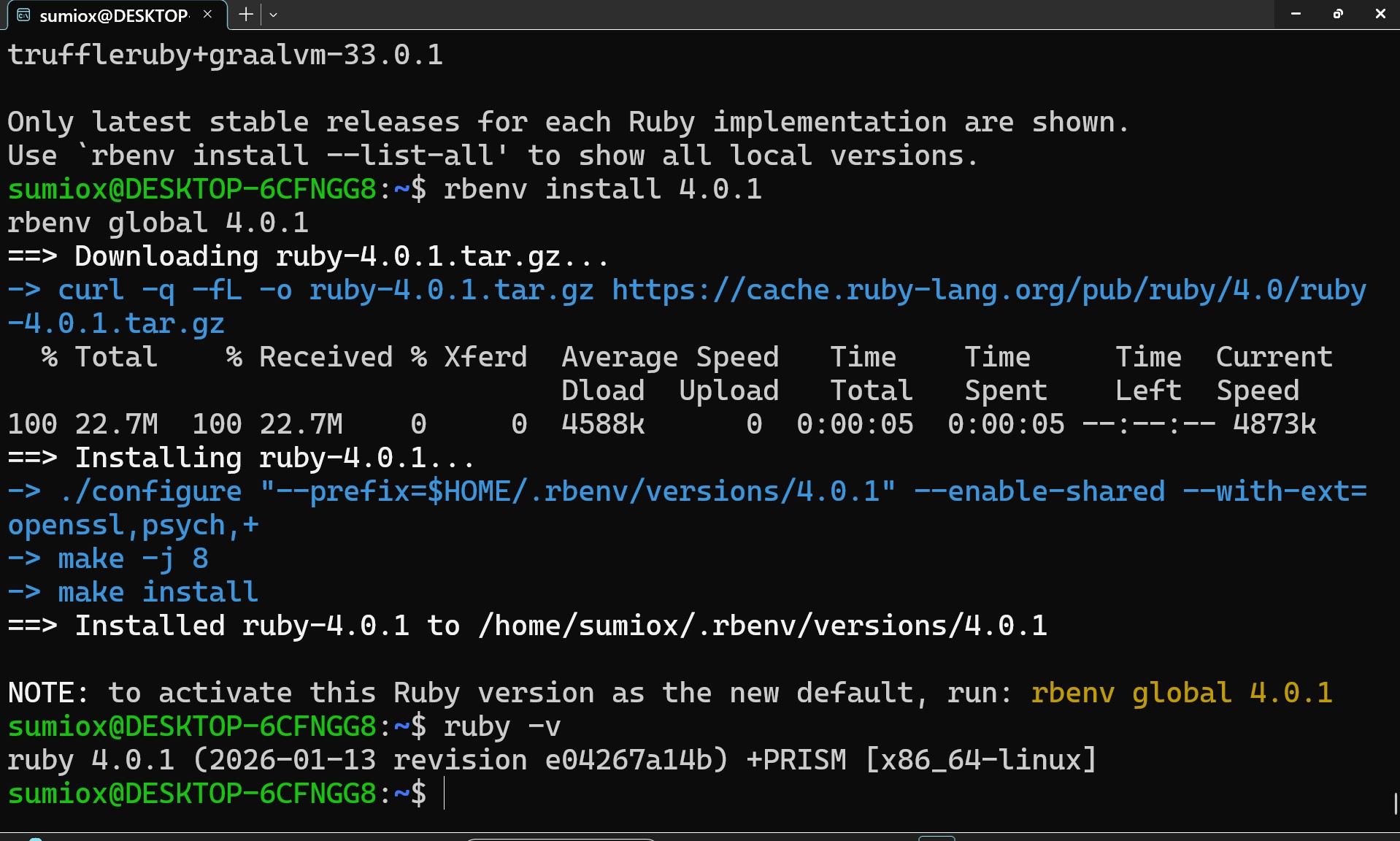
Ruby 4.0.1 が表示されているはずなので、下記コマンドを実行します。y/n を聞かれたら y を入力します。
rbenv install 4.0.1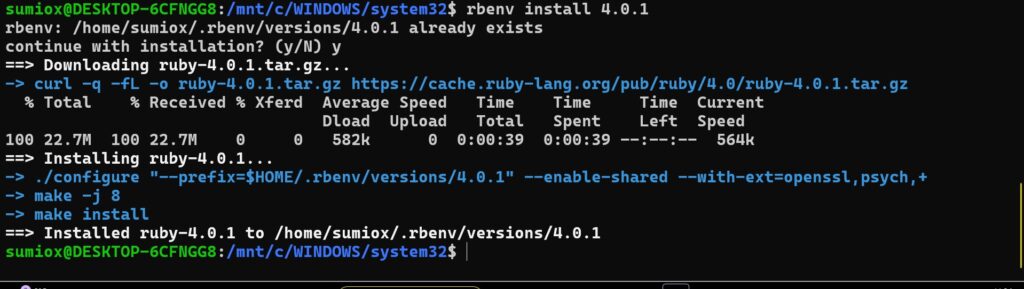
rbenv global 4.0.1反映します。
exec $SHELL確認:
ruby -v次のように表示されれば成功です。
ruby 4.0.1 (xxxxxx)
まとめ
これで Windows 11 + WSL2 + Ubuntu 24.04 + Ruby 4 の環境が完成しました。
Windows ネイティブでは頻発する gem のビルドエラーもこの Linux 環境ではほぼ発生しません。
次回の記事はこの Ruby 環境に Rails8 と PostgreSQL をインストールして、
本格的な Rails 開発環境を作ります。

コメント