
SQLite3は世界で最も多く使われているデータベースです。設定が簡単なのでとても手軽に使えて初心者にオススメです!Excelのように1つのファイルとして保存されるのが特徴です。小規模なアプリや学習用、個人開発に最適で、Webやスマホアプリ、デスクトップアプリなど幅広く利用されています。
SQLite3ダウンロードページからインストーラをダウンロード
下記URLへアクセスします。
http://sqlite.org/download.html
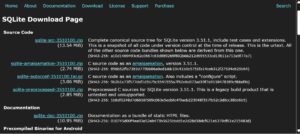
画面を下のほうにスクロースしていくと「Precompiled Binaries for Windows」の項目があります。PCが64bitであれば「sqlite-tools-win-x64-3510100.zip」をクリックするとダウンロードが開始されます。

ダウンロードが完了するとダウンロードフォルダなど指定したフォルダにインストーラが保存されます。

Zipファイルの解凍
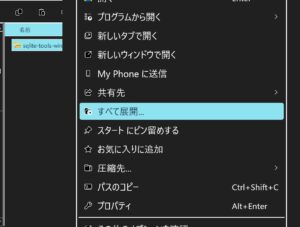
「sqlite-tools-win-x64-3510100.zip」ファイルを右クリック→すべて展開をクリックしZipファイルを展開します。
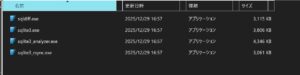
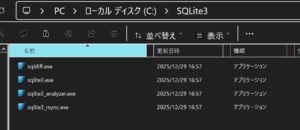
展開されたファイルは下記の4つとなります。
sqldiff.exe
sqlite3.exe
sqlite3_analyzer.exe
sqlite3_rsync.exe
保存フォルダ作成・ファイルの移動
ファイルを保存するフォルダを作成します。
例> C:\SQLite3 例えばCドライブ直下に「SQLite3」フォルダを作成します。
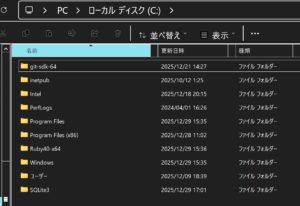
そのフォルダ内に先ほど展開した4つのファイル全てを移動します。
環境変数のPATH設定
SQLite3をコマンドラインから実行できるように環境変数のPATHを設定します。この設定をすることでどのフォルダからもSQLite3が実行できるようになります。(パスが通る)
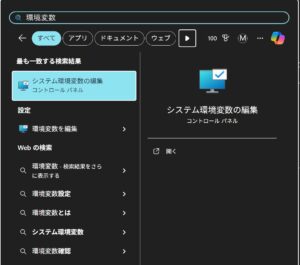
Windowsボタンをクリックし検索ボックスrに「環境変数」と入力し「システム環境変数の編集」を開きます。
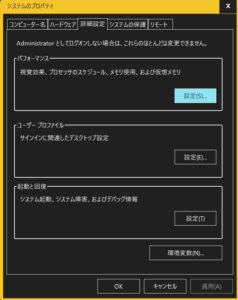
「システムのプロパティ」画面が開きますので下の方にある「環境変数(N)…」ボタンをクリックします。
「環境変数」画面が開きますので「システム環境変数」項目の中から「Path」を選択して「OK」ボタンをクリックします
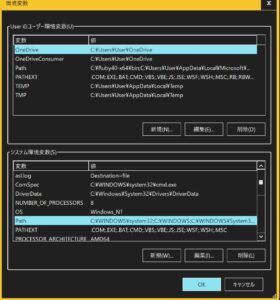
「環境変数の編集」画面が表示されるので「編集(E)…」をクリックします。
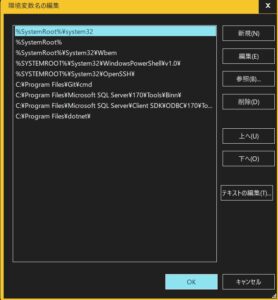
「新規(N)」をクリックして先ほど4つのファイルを保存したパスを追加します。
「C:\SQLite3」
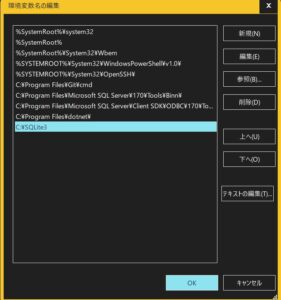
以上で環境変数の設定は終了なのですべて「OK」ボタンをクリックし画面を閉じます。
コマンドプロンプトで実行確認
コマンドプロンプトを開き「sqlite3 –version」と入力しエンターキーをクリックするとSQLiteのバージョンが表示されます。
「3.51.1 2025-11-28 17:28:25」
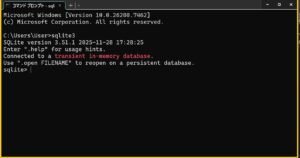
以上でSQLite3のインストールは完了です!
データベース作成・テーブル作成の基本
ここからは、実際にSQLite3を使ってデータベースを作り、データを登録して表示するまでの流れを、初心者向けに順番に説明します。
① データベースファイルの作成
まずはコマンドプロンプトで、データベースを作成したいフォルダに移動して次のコマンドを実行します。
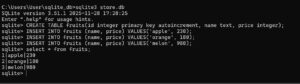
sqlite3 store.db
このコマンドを実行すると「store.db」という名前のデータベースファイルが作成され、SQLiteの操作モードに入ります。SQLiteでは1つのファイルがそのままデータベースになるので、とてもシンプルです。
② テーブルの作成
次に、データを保存するための「テーブル」を作成します。
CREATE TABLE fruits(id integer primary key autoincrement, name text, price integer);
ここでは「fruits」という名前のテーブルを作りました。
idは自動で連番になる番号、nameは文字、priceは価格(数字)を保存する列になります。
③ データの登録
テーブルができたら、実際にデータを入れてみます。
INSERT INTO fruits (name, price) VALUES('apple', 230);
INSERT INTO fruits (name, price) VALUES('orange', 180);
INSERT INTO fruits (name, price) VALUES('melon', 980);
INSERT文を使うことで、テーブルの中に1行ずつデータを追加できます。今回はリンゴ・オレンジ・メロンの価格を登録しました。
④ 登録データの表示
最後に、きちんとデータが入ったか確認します。
select * from fruits;
実行すると次のように表示されます。
1|apple|230
2|orange|180
3|melon|980
フォルダ内にSQLite3ファイルが作成されています。
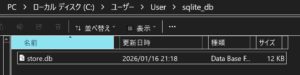
これで「データベース作成 → テーブル作成 → データ登録 → 表示」という基本の流れが確認できました。SQLite3ではこのような簡単なSQL文だけでデータを管理できるので、プログラミング初心者の学習にもぴったりです。


コメント