PostgreSQL(ポストグレスキューエル)は、無料で利用できる高機能なオープンソースのデータベース管理システムです。信頼性と処理性能の高さに定評があり、Webアプリケーションや業務システムなど、幅広い分野で利用されています。
本記事では、Windows 11 環境に PostgreSQL をインストールする手順を、画面キャプチャ付きで初心者の方にも分かりやすく解説します。
ダウンロードページからインストーラをダウンロード
まずは PostgreSQL の公式インストーラ配布サイトへアクセスします。
下記 URL を開いてください。
https://www.enterprisedb.com/downloads/postgres-postgresql-downloads
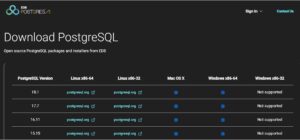
表示されたダウンロードページの一覧から、
一番上にある 「PostgreSQL Version」 が「18.1」 の行を確認します。
その行の 「Windows x86-64」列のダウンロードリンクをクリックすると、
Windows(64bit)用のインストーラのダウンロードが開始されます。
ダウンロードが完了すると、ダウンロードフォルダなど、指定したフォルダに
インストーラファイルが保存されます。

インストーラの実行
ダウンロードした
「postgresql-18.1-2-windows-x64.exe」
をダブルクリックして実行します。
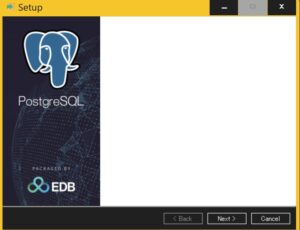
セットアップウィザードが表示されますので、
最初の画面では 「Next」ボタンをクリックします。
インストール先フォルダの指定
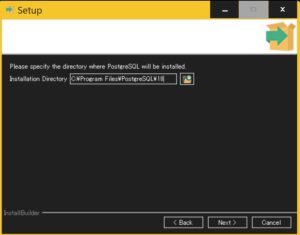
PostgreSQL をインストールするフォルダの指定画面が表示されます。
特に理由がなければ そのまま「Next」ボタンをクリックして進みます。
(必要に応じて任意の場所へ変更することも可能です)
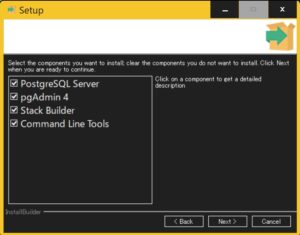
コンポーネントの選択
インストールするコンポーネントの選択画面が表示されます。
すべてチェックを入れたまま「Next」ボタンをクリックしてください。
☑ PostgreSQL Server
☑ pgAdmin 4(GUI管理ツール)
☑ Stack Builder(拡張機能の追加用)
☑ Command Line Tools
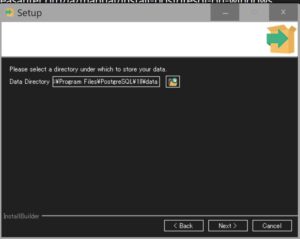
データベースクラスタ保存先の指定
データベースの実データを保存する
「Data」ディレクトリの指定画面が表示されます。
こちらも特に問題がなければ、
そのまま「Next」ボタンをクリックします。
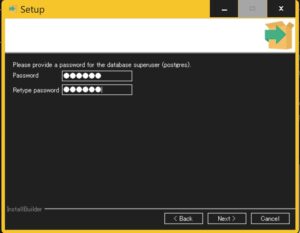
データベース接続用パスワードの設定
データベース接続に使用する 管理者(postgres)ユーザーのパスワードを設定します。
同じパスワードを2回入力し、「Next」ボタンをクリックします。
※ 半角英数字を推奨します。
⚠ このパスワードは pgAdmin やアプリケーションから接続する際に必ず必要になります。
忘れないように必ずメモしておきましょう。
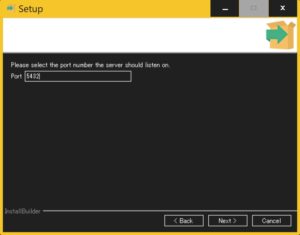
ポート番号の設定
PostgreSQL が使用するポート番号の設定画面が表示されます。
通常は デフォルトの「5432」 のままで問題ありませんので、
そのまま「Next」ボタンをクリックします。
※ すでに他のソフトで使用されている場合は、別の番号に変更できます。
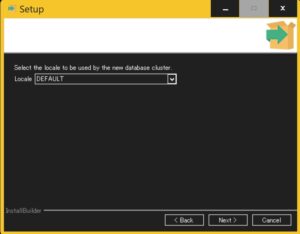
ロケールの選択
ロケール(言語・地域設定)の選択画面が表示されます。
特別な理由がなければ、
「DEFAULT」 を選択したまま「Next」をクリックします。
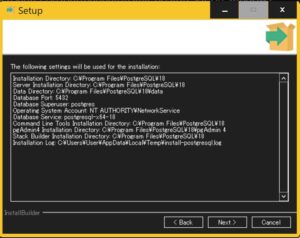
設定内容の確認
これまでに設定したインストール内容の確認画面が表示されます。
問題がなければ 「Next」ボタンをクリックします。
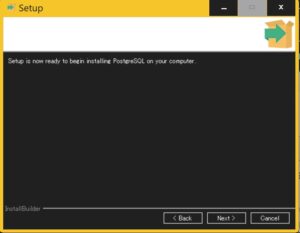
インストール開始
インストール準備完了画面が表示されますので、
「Next」ボタンをクリックするとインストールが開始されます。
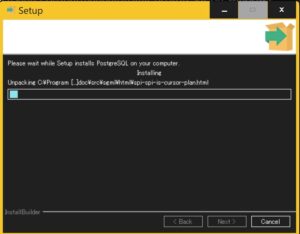
インストールが進行します。
インストール完了
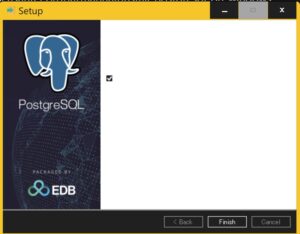
インストールが完了すると、下記の画面が表示されます。
「Finish」ボタンをクリックしてセットアップを終了します。
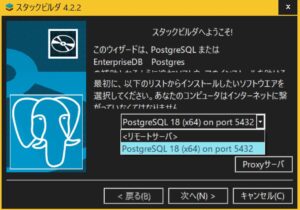
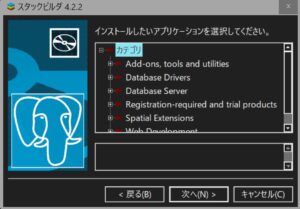
続いて 「Stack Builder」 の画面が表示されます。
追加で拡張機能をインストールしない場合は、
「Cancel(キャンセル)」 をクリックして終了して問題ありません。
必要に応じて「Next」から拡張機能を追加することも可能です。
PostgreSQL データベースへの接続確認
最後に、PostgreSQL に正しく接続できるかを確認します。
Windowsキーを押し、検索ボックスに 「SQL」 と入力すると
「SQL Shell (psql)」 が表示されますので、選択して起動します。
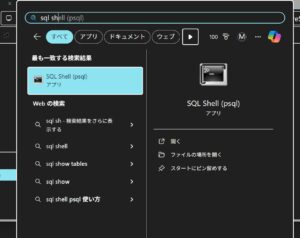
「SQL Shell (psql)」が起動します。
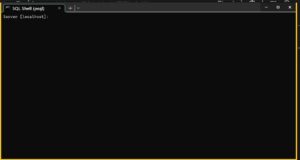
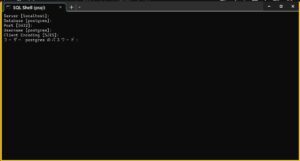
以下の入力項目が順番に表示されます。
 Server(接続先ホスト名)
 Database(データベース名)
 Port(ポート番号)
 Username(ユーザー名)
 Client Encoding(文字コード)
 Password(パスワード)
パスワード以外は [] 内のデフォルト値のままで問題ありませんので、
そのまま Enter キーを押して進めます。
パスワード入力時のみ、
インストール時に設定したパスワードを入力してください。
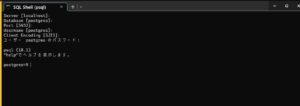
以下のように表示されれば、
PostgreSQL への接続は正常に完了しています。
 psql (18.1)
 "help"でヘルプを表示します。
 postgres=#
環境変数のPATH設定
PostgreSQL をコマンドライン(psql)から実行できるように、環境変数の PATH を設定します。
この設定を行うことで、どのフォルダからでも PostgreSQL のコマンドが実行できるようになります。(パスが通る状態)
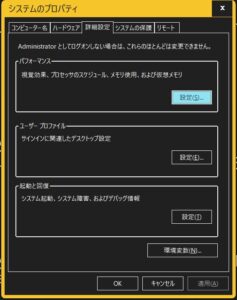
Windows ボタンをクリックし、検索ボックスに「環境変数」と入力して「システム環境変数の編集」を開きます。
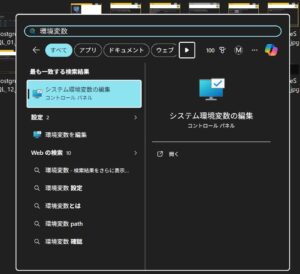
「システムのプロパティ」画面が開きますので、下の方にある「環境変数(N)…」ボタンをクリックします。
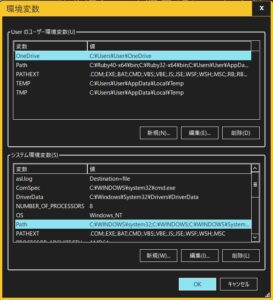
「環境変数」画面が開きます。
「システム環境変数」の中から「Path」を選択し、「編集(E)…」ボタンをクリックします。
「環境変数の編集」画面が表示されたら「新規(N)」をクリックし、PostgreSQL の bin フォルダのパスを追加します。
C:\Program Files\PostgreSQL\18\bin
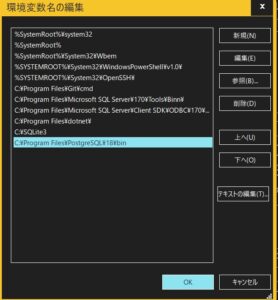
以上で環境変数の設定は完了です。
すべて「OK」ボタンをクリックして画面を閉じます。
コマンドプロンプトで実行確認
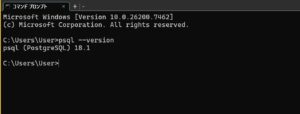
コマンドプロンプトを開き、次のコマンドを入力して Enter キーを押します。
psql –version
以下のように PostgreSQL のバージョンが表示されれば、PATH の設定は成功です。
psql (PostgreSQL) 18.1
データベース「store」の作成
ここからは実際に PostgreSQL を操作し、データベースを作成してみます。
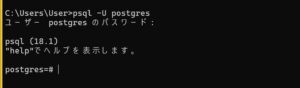
まず psql にログインします。
psql -U postgres
パスワード入力を求められるので、インストール時に設定したパスワードを入力します。
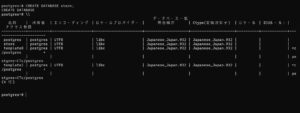
次に「store」という名前のデータベースを作成します。
CREATE DATABASE store;
データベース一覧を確認します。
\l
一覧の中に「store」が表示されていれば作成成功です。
データベースへの接続
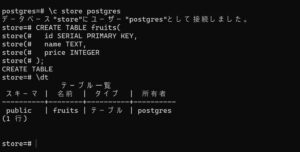
作成した store データベースへ接続します。
\c store postgres
下記のように表示されれば接続完了です。
store=#

テーブル「fruits」の作成
次にサンプルとして「fruits」テーブルを作成します。
CREATE TABLE fruits(
id SERIAL PRIMARY KEY,
name TEXT,
price INTEGER
);
テーブル一覧を確認します。
\dt
データの登録
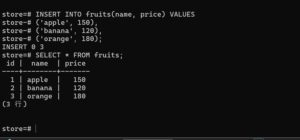
fruits テーブルにデータを追加します。
INSERT INTO fruits(name, price) VALUES
(‘apple’, 150),
(‘banana’, 120),
(‘orange’, 180);
データの確認
登録したデータを表示します。
SELECT * FROM fruits;
以下のように表示されれば成功です。
id name price
1 apple 150
2 banana 120
3 orange 180
まとめ
本記事では PostgreSQL のインストール後に必要な、
環境変数 PATH の設定
psql の動作確認
データベース作成
テーブル作成
データ登録・参照
といった基本操作を行いました。
これで PostgreSQL を使ったデータベース学習や、Webアプリ開発の準備は完了です。

コメント