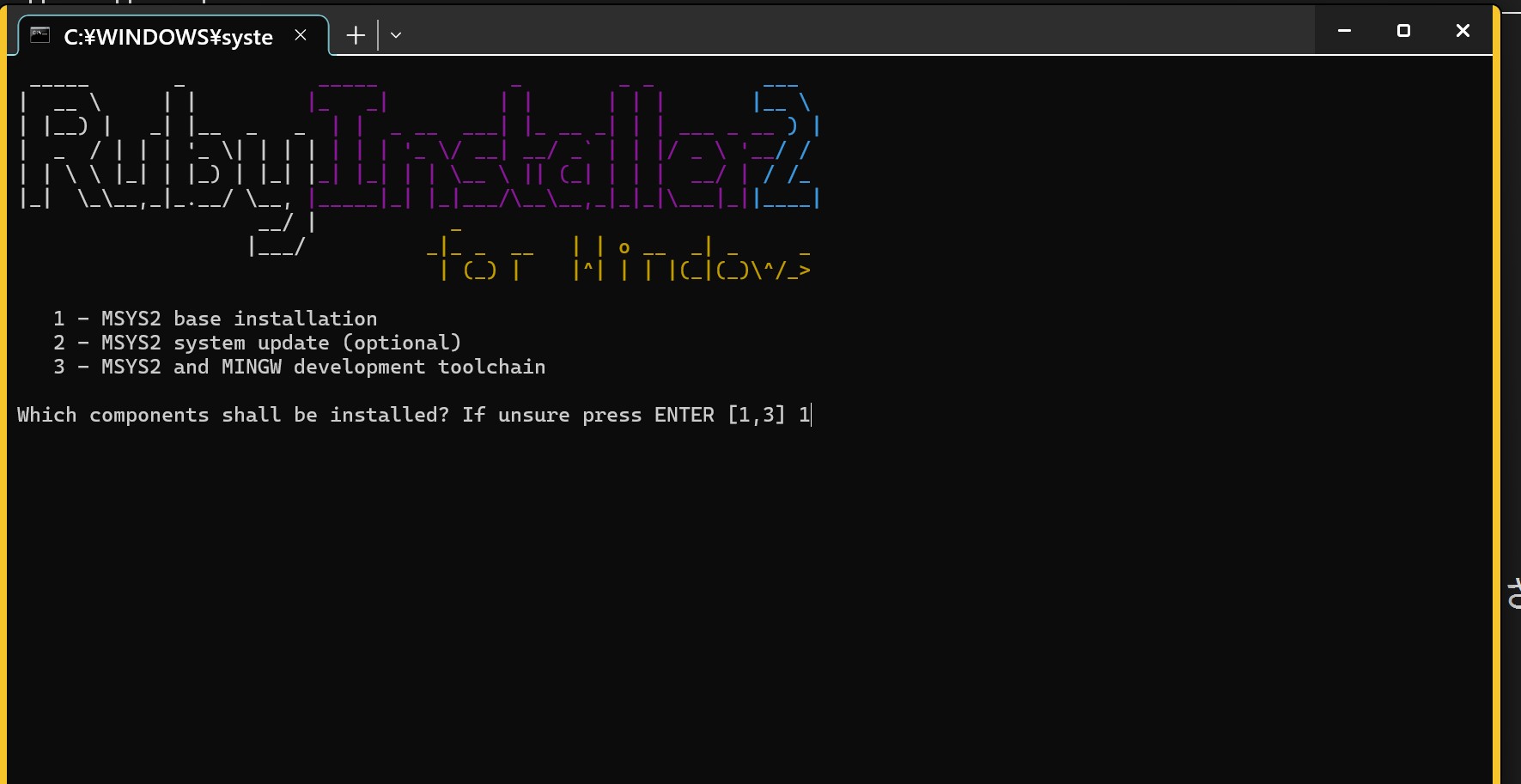
WindowsでRubyをインストールするには、公式の「RubyInstaller」を使うと簡単にインストールを行うことができます。これを機会にWindowsPCでRubyプログラミングを始めてみましょう!
■RubyInstallerのインストール
下記URLへアクセスします。
https://rubyintaller.org/downloads/
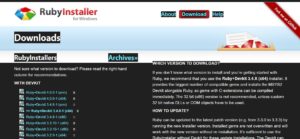
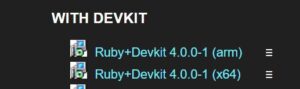
画面上部の「with Devkit」項目の中の「 Ruby+Devkit 4.0.0-1 (x64)」リンクをクリックするとダウンロードが開始されます。これはx64なのでインストールするPCが64biitの場合になります。
ダウンロードが完了すると「ダウンロード」フォルダなど指定したフォルダにインストーラーが保存されます。「rubyinstaller-devkit-4.0.0-1-x64.exe」

■RubyInstallerの実行
ダウンロードした「rubyinstaller-devkit-4.0.0-1-x64.exe」をダブルクリックもしくは右クリック→「管理者として実行」でインストーラが実行されます。
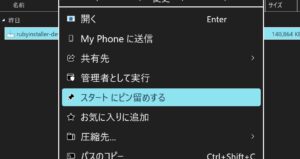
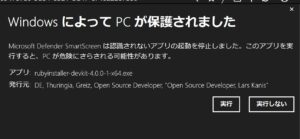
もしインストーラを実行したときに下記のような画面が表示されたら・・・

「詳細情報」リンクをクリックし、表示された「実行」ボタンをクリ九します。
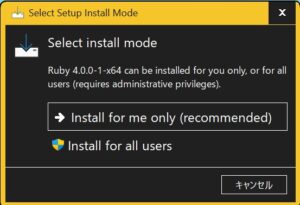
「Select install mode」画面で、上の「Install for me only」をクリックします。
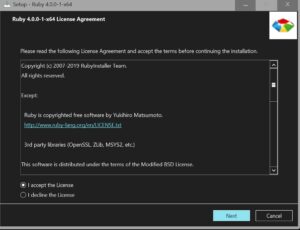
「License Agreement」画面ではそのまま「Next」ボタンをクリックします。
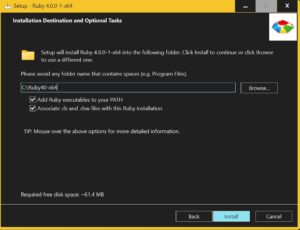
「Installation Destination and Optional Tasks」画面で「Add Ruby executcutables to your PATH」と「Associate.rb and .rbw files with this Ruby installation」のチェックをONにし「Install」ボタンをクリックします。(デフォルトのまま)
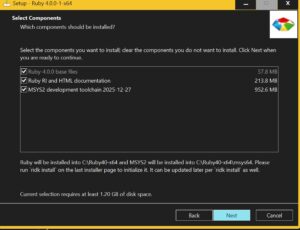
「Select Components」画面で「Ruby4.0.0 base file」「Ruby RI and HTML documetation」「MSYS2 development toolchain yyyy-mm-dd」のチェックボックスをONにし「Next」ボタンをクリックします。(デフォルトのまま)
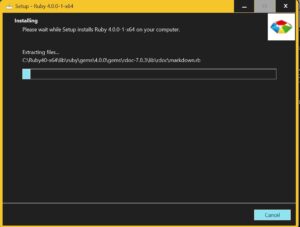
「Installing」画面でインストールが開始されます。
下記の画面が表示されるとインストール完了です。
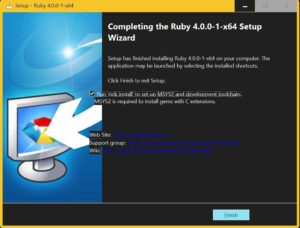
そのまま待っていると下記の画面が自動的に表示されますので、「1」を入力しエンターキーをクリックするとインストールが実行されます。
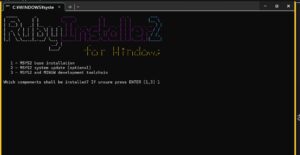
下記の画面が表示されたら「2」を入力しエンターキーをクリックするとインストールが実行されます。
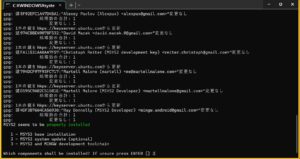
下記の画面が表示されたら「3」を入力しエンターキーをクリックするとインストールが実行されます。
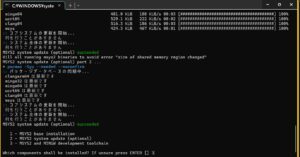
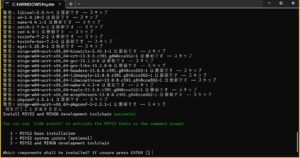
下記の画面が表示されたらインストールは全て終了です。エンターキーをクリックし画面を終了します。
■Rubyのバージョン確認
以上の手順でインストールが完了しました。それではコマンドプロンプトを起動してRubyバージョンを確認してみましょう。
Windowsボタンをクリックし検索ボックスに「cmd」と入力しエンターキーをクリックします。
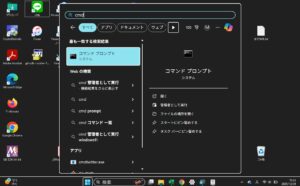
表示された「コマンドプロンプト」をクリックするとコマンドプロンプトが軌道します。
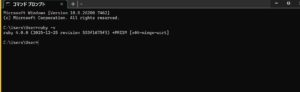
「C:\Users\User>ruby -v」 このように>の右に「ruby -v」を入力しエンターキーをクリックします。
Rubyのバージョンが表示されインストールが正常に完了したことが確認できます。
ruby 4.0.0 (2025-12-25 revision 553f1675f3) +PRISM [x64-mingw-ucrt]


コメント