Windows11 に WSL2 + Ubuntu 24.04 をインストールする手順(Rails開発のための最強環境)
Ruby on Rails を Windows ネイティブ環境で使おうとすると、
bcrypt や nokogiri、puma などの ネイティブ拡張エラー地獄 にハマる人が非常に多いです。
そこでおすすめなのが WSL2 + Ubuntu です。
これは Windows 上で本物の Linux を動かす仕組みで、Rails開発では事実上の標準環境になっています。
この記事でやること
- Windows11 に WSL2 を有効化
- Ubuntu 24.04 をインストール
- Linux環境を使える状態にする
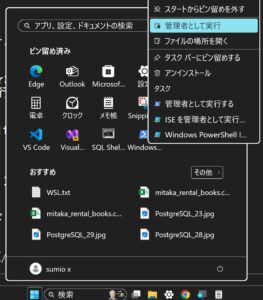
① PowerShellを管理者として起動
スタートメニューで「PowerShell」と検索し、
「管理者として実行」をクリックします。
② WSL2 + Ubuntu をインストール
PowerShell に次のコマンドを入力します。
wsl --installWindows11 ではこの1行で、WSL2 と Ubuntu がまとめてインストールされます。
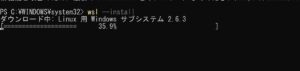
途中で Ubuntu のインストール確認が出たら、そのまま Enter を押します。
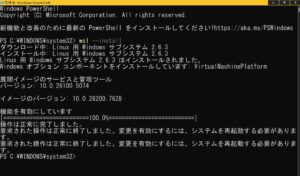
③ Windows を再起動
インストール完了後、再起動を求められるので必ず Windows を再起動してください。
④ Ubuntu 24.04 の初期設定
再起動後、自動的に Ubuntu が起動し、次のような画面になります。
Installing, this may take a few minutes...しばらく待つと、ユーザー名の入力を求められます。
Enter new UNIX username:好きな名前を入力します(例:sumiox)
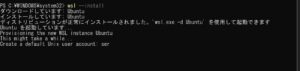
続いてパスワードを設定します(入力しても表示されません)。
Enter new UNIX password:
Retype new UNIX password:
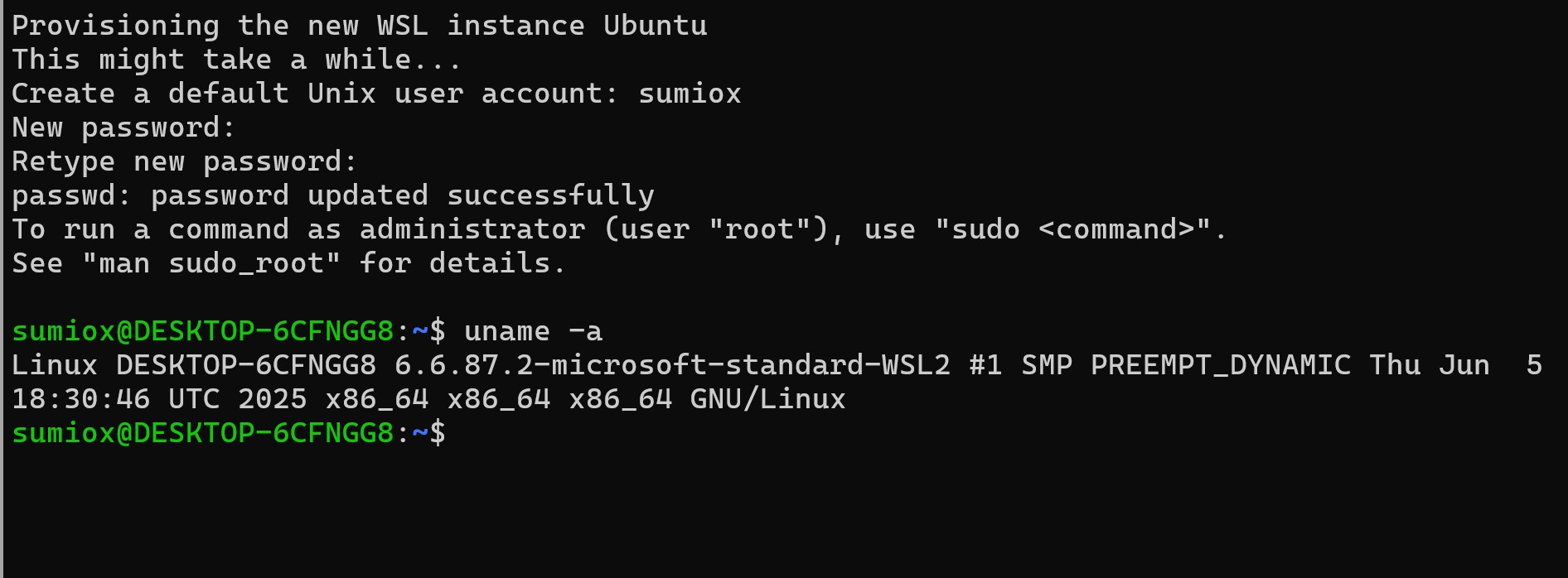
⑤ Ubuntu が起動すれば成功
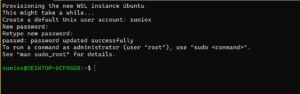
設定が完了すると、次のような画面になります。
sumio@DESKTOP-XXXX:~$ この画面が Linux (Ubuntu) です。
ここが Rails 開発の本拠地になります。
⑥ WSL2 で動いているか確認
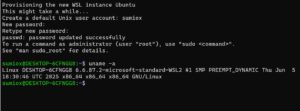
Ubuntu で次のコマンドを実行します。
uname -a出力に microsoft や WSL2 が含まれていれば成功です。
なぜ WSL2 + Ubuntu が最強なのか
Rails が依存する次のような gem は、Windows ネイティブ環境ではエラーになりやすいです。
- bcrypt
- nokogiri
- puma
- bindex
- racc
しかし Ubuntu では Linux 標準の開発環境が揃っているため、
bundle install が一発で通ります。
WSL2 を使うことで、
Windows を捨てずに「本物の Rails 環境」を手に入れることができます。
次回予告
次回はこの Ubuntu 上に、
- Ruby 4
- Rails 8
- GitHub 連携
を導入して、安定した開発環境を構築していきます。

コメント